3D-weergave
Loop door het model, lees elementgegevens, meet, maak doorsneden, filter en plaats opmerkingen.
Bladen, Gesplitst, 3D

- Bladen: alleen het blad.
- Gesplitst: het blad en het model naast elkaar. Niet op een telefoon.
- 3D: het model schermvullend. Je kunt ook op de rij 3D-model in het linkerpaneel klikken.
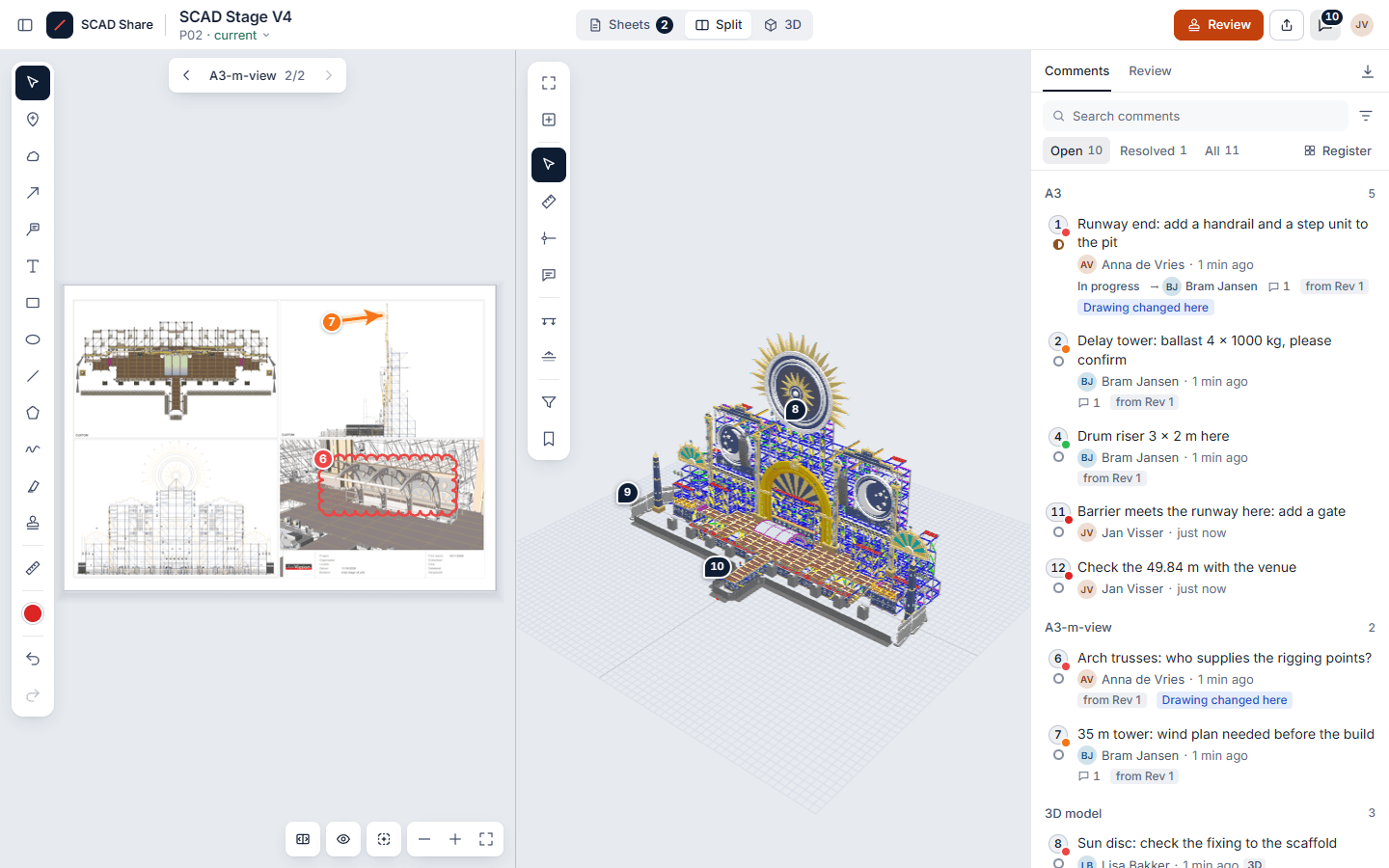
Draai met de linkermuisknop, pan met de rechterknop (of twee vingers), zoom met het wiel of door te knijpen. De pijltjestoetsen draaien, en + − zoomen.
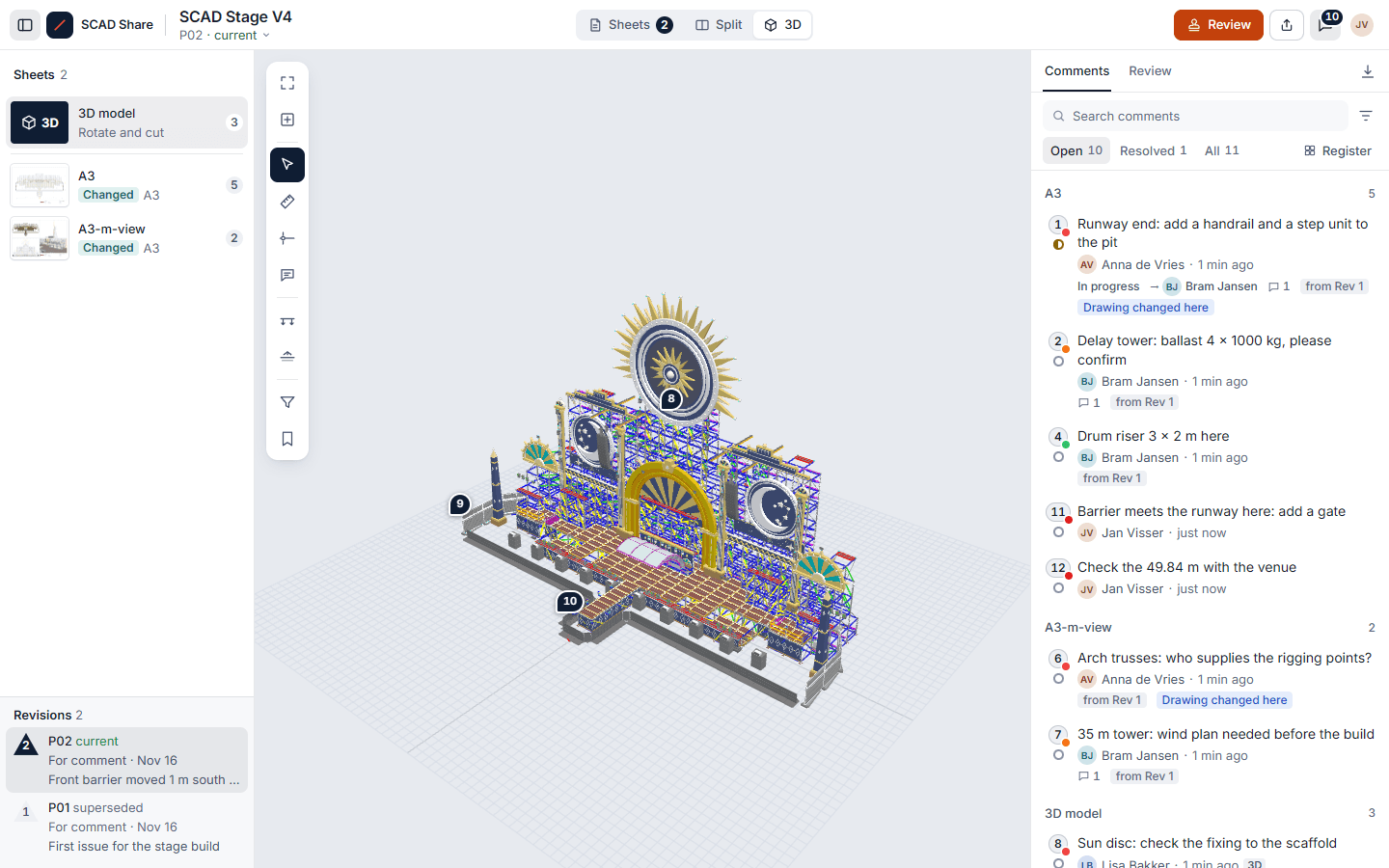
De gereedschapsbalk

| Knop | Toets | Wat het doet |
|---|---|---|
| Passend | F | Brengt het hele model in beeld. |
| Bovenaanzicht | T | Kijkt recht van boven. Passend gaat terug. |
| Selecteren | V | Klik op een element om de eigenschappen te zien. |
| Meten | M | Afstand tussen twee punten. |
| Laser | L | Afstanden vanaf een punt langs X (oost), Y (noord) en Z (omhoog). |
| Opmerking | C of N | Plaats een opmerking op het model. Alleen zichtbaar als je kunt reageren. |
| Doorsnede, Z-doorsnede | Snijd het model langs een lijn, of op een hoogte. | |
| Filter | Verberg of isoleer modellen, lagen, blokken en attributen. | |
| Weergaven | Opgeslagen weergaven. |
Esc annuleert of heft de selectie op. H of Delete verbergt het geselecteerde element. Toetsen gaan naar het 3D-deel als de aanwijzer of de focus daar is.
3D-opmerkingen
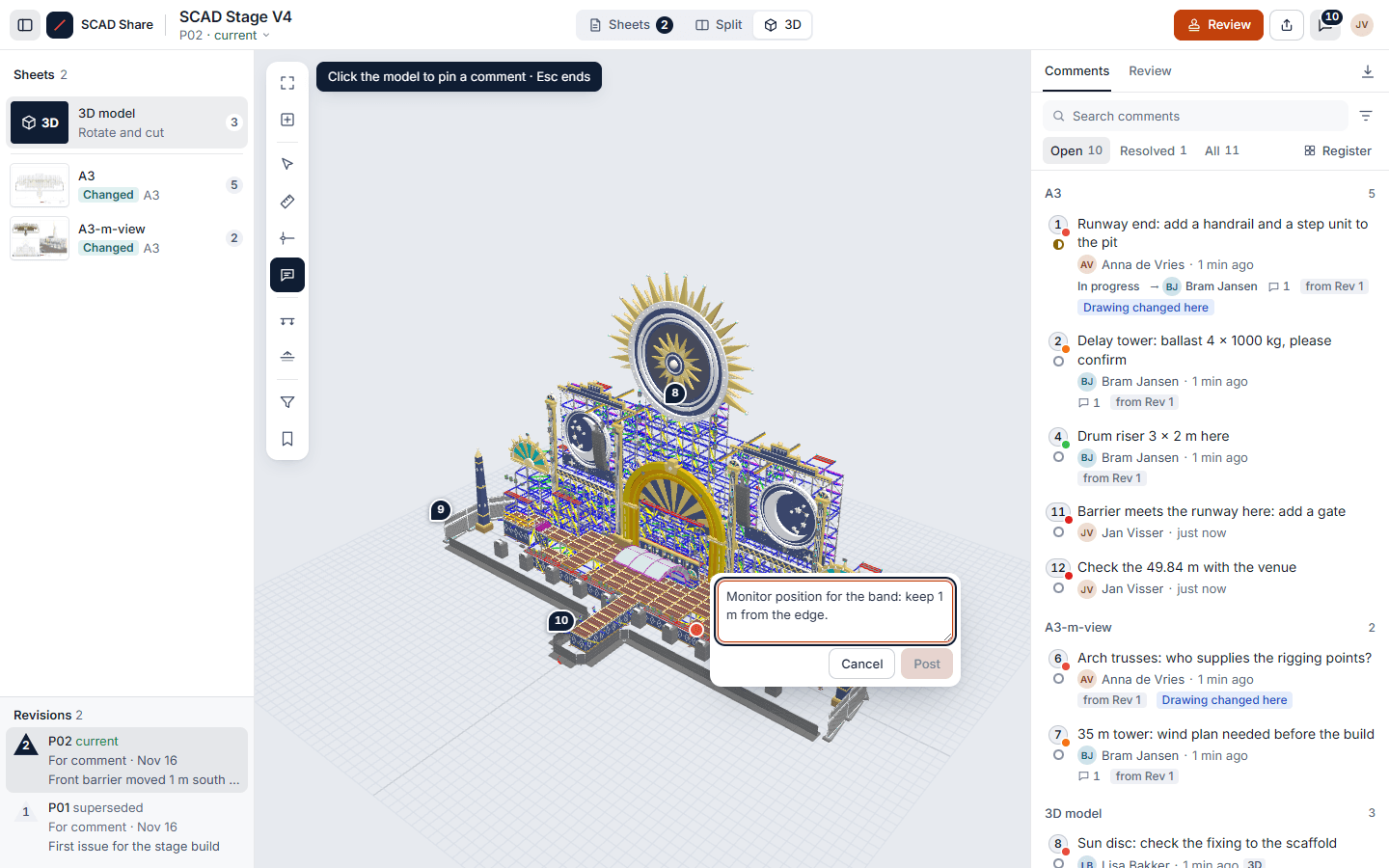
- Kies Opmerking (C) en klik dan op de plek op het model. De eerste keer vraagt de app om je naam.
- Typ de tekst en kies Plaatsen (of druk op Enter). Esc twee keer gooit weg.
De pin verschijnt als genummerde marker. De lijst met opmerkingen toont hem met een label 3D. Status, toegewezen persoon, reacties en beoordeling werken zoals bij bladopmerkingen. Een afbeelding van wat je zag wordt als foto toegevoegd. Op een telefoon zet Markering de 3D-opmerkingstool aan.
Selecteren en eigenschappen
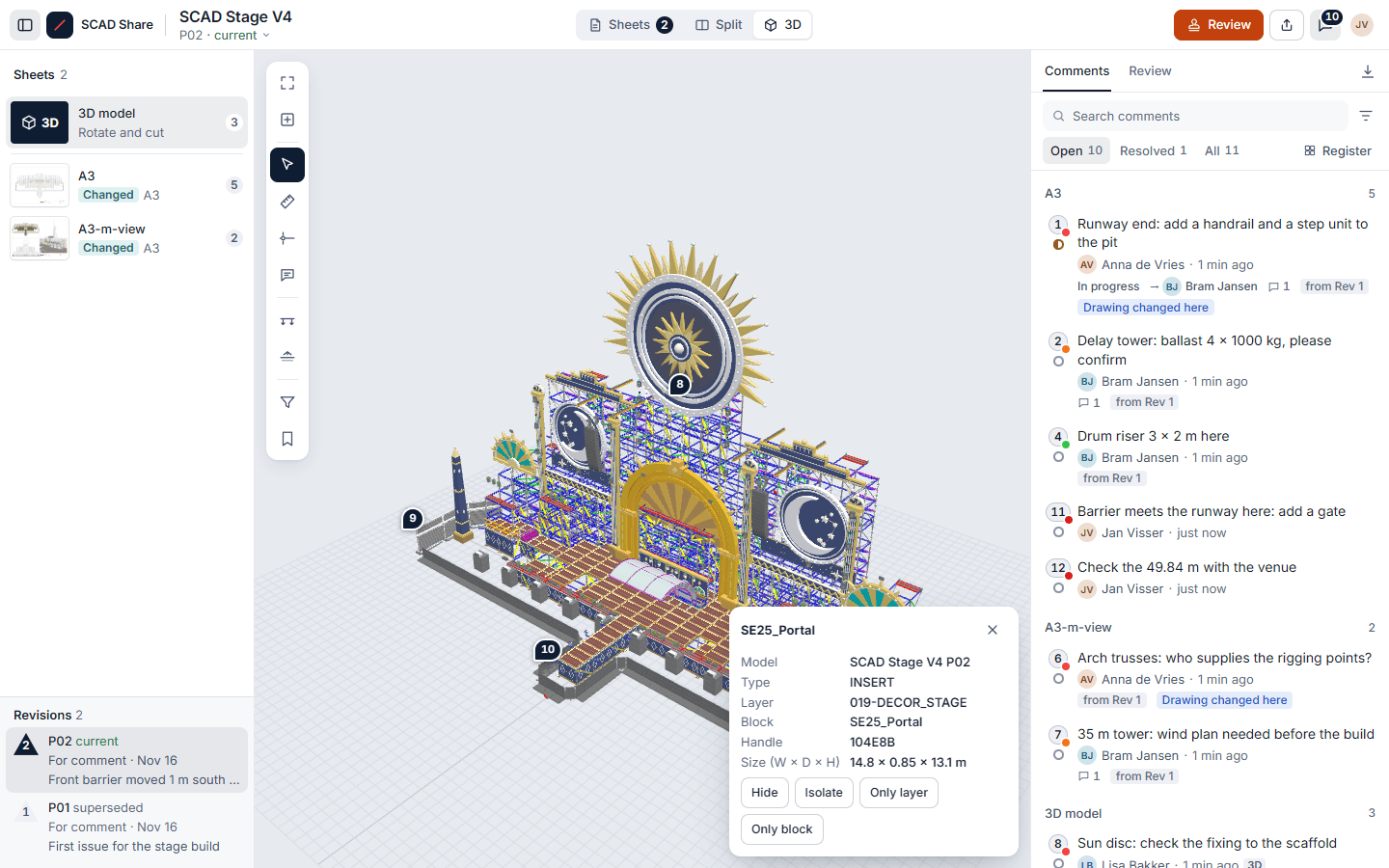
De kaart toont model, type, laag, blok, handle, afmeting (B × D × H), attributen en dynamische eigenschappen, voor zover de tekening van de uitgever ze heeft.
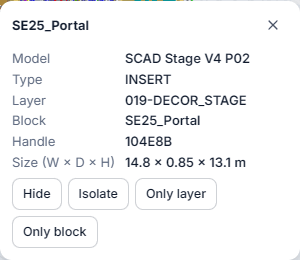
- Verbergen haalt het element uit beeld. Isoleren toont alleen dit element.
- Alleen laag en Alleen blok houden alles op dezelfde laag of van hetzelfde blok.
- Verborgen elementen kunnen niet worden aangeklikt en tellen niet mee voor Meten en Laser.
Filter
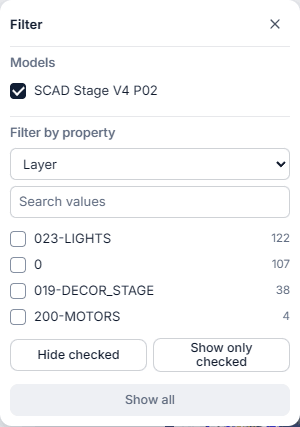
- Modellen: de tekening en elke xref zijn aparte modellen. Vink er één uit om hem te verbergen.
- Filteren op eigenschap: kies een eigenschap, vink waarden aan en kies dan Aangevinkte verbergen of Alleen aangevinkte tonen.
- Actieve filters verschijnen als labels die je kunt verwijderen. Alles tonen wist alles.
Meten en Laser
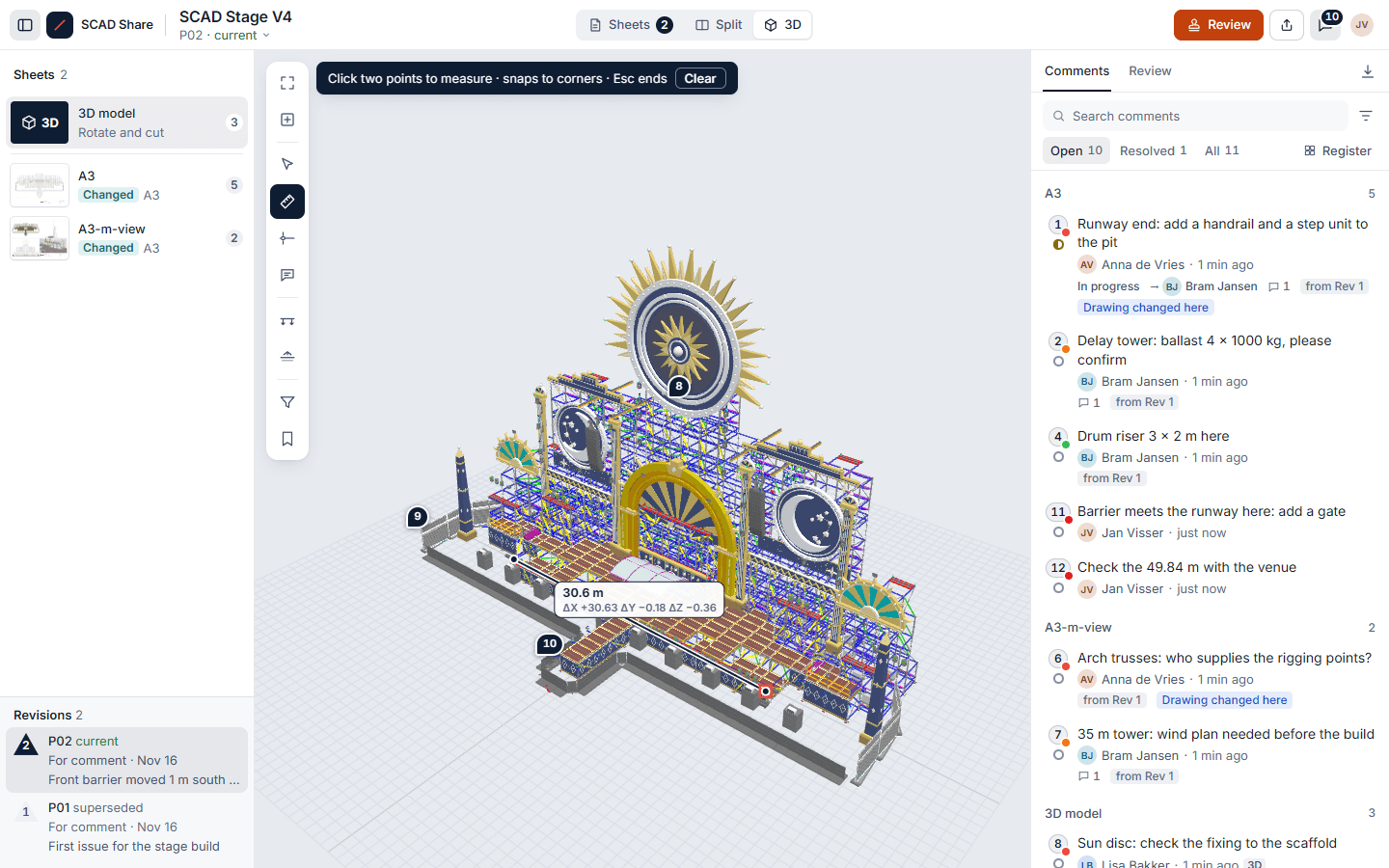
Meten klikt vast op hoeken en randen. Wissen in de hintbalk verwijdert het resultaat.
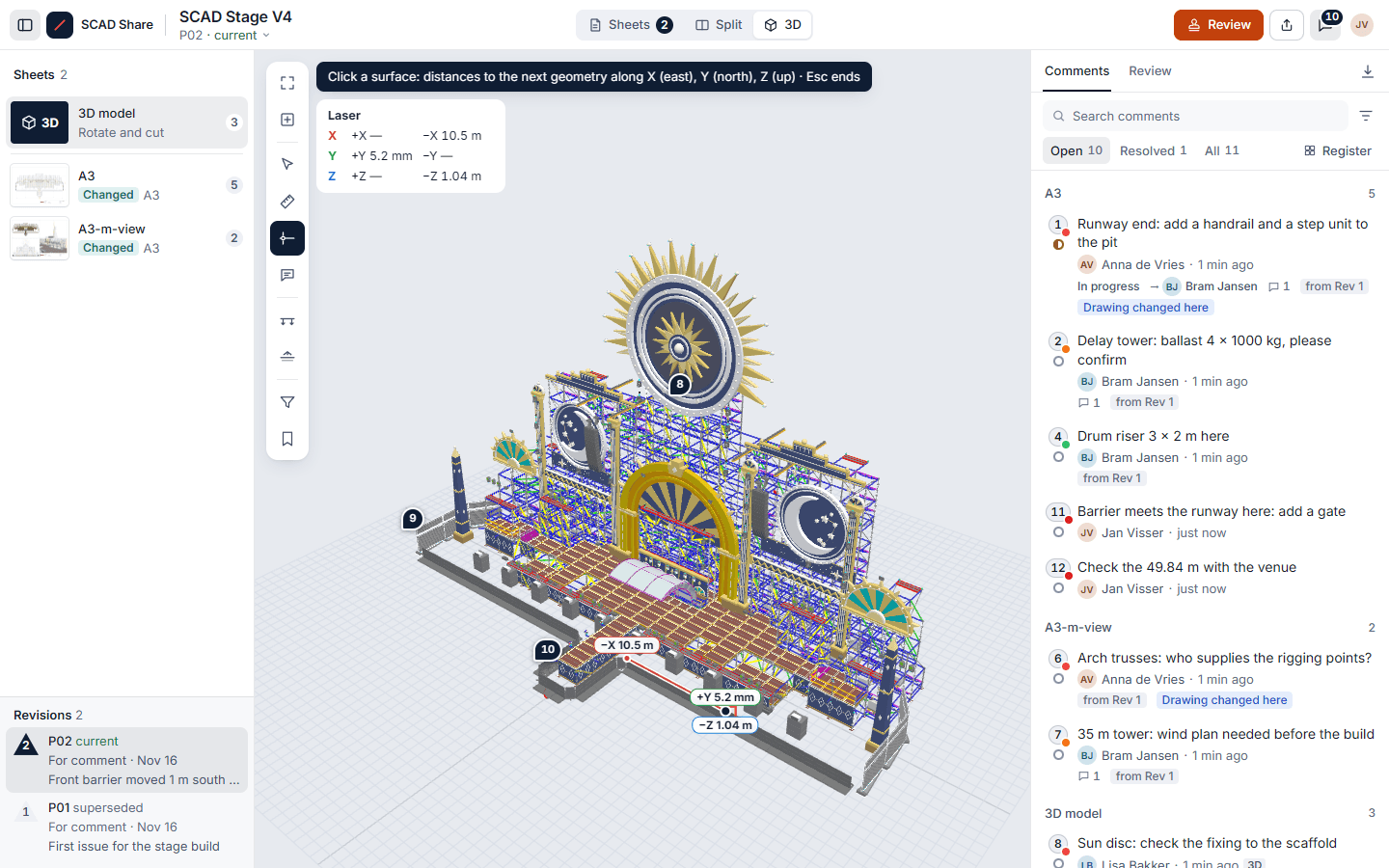
Laser schiet vanaf het aangeklikte punt langs X, Y en Z, in beide richtingen. Hij geeft de afstand tot het volgende oppervlak. Een streepje betekent dat daar niets is.
Doorsnede en Z-doorsnede
Doorsnede snijdt langs een verticale lijn. Sleep over het model om hem te tekenen. Een tweede paneel toont de snede met een schaalbalk.
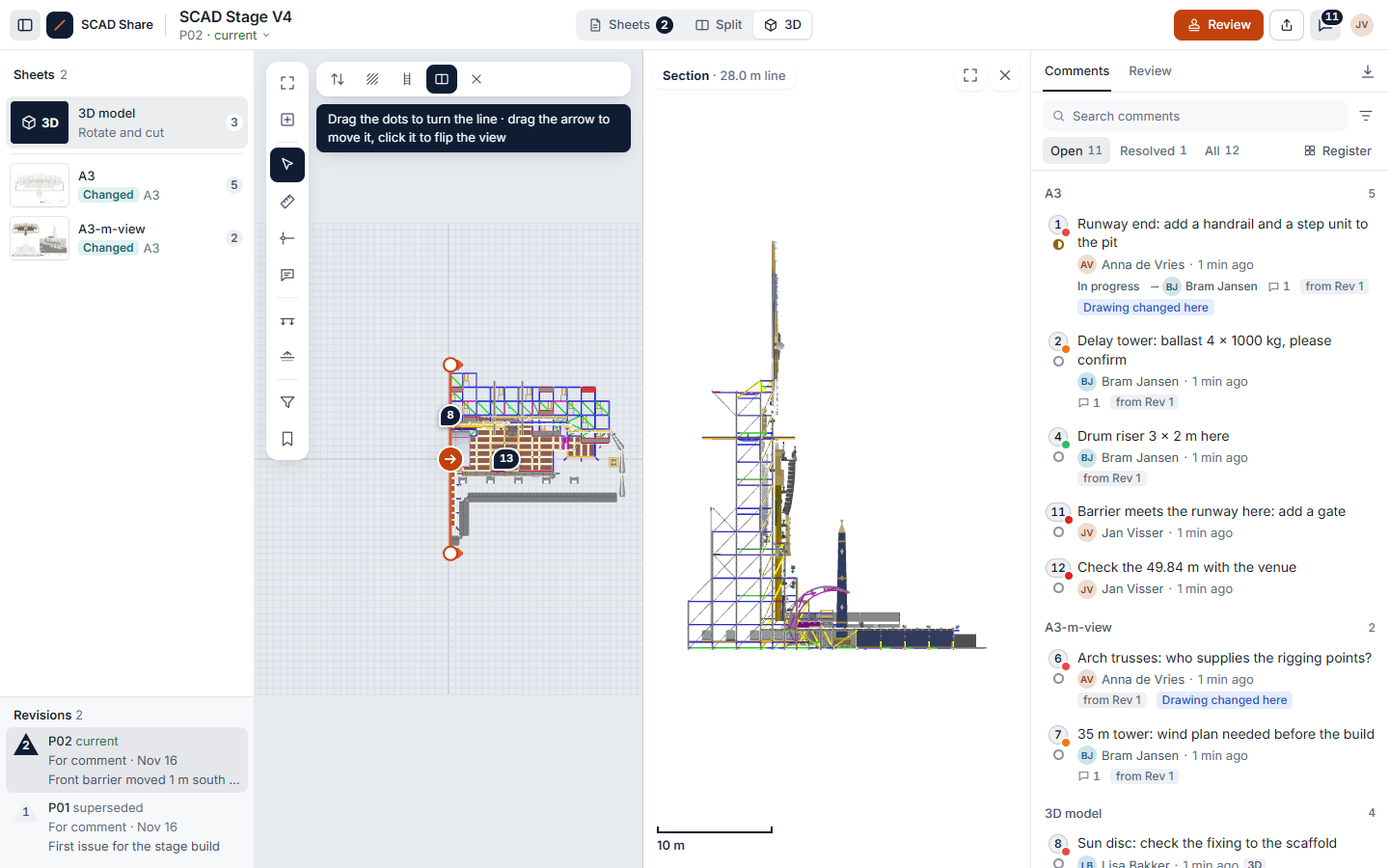

- Sleep de twee eindgrepen om de lijn te draaien. Sleep de middelste pijl om hem te verplaatsen (Shift verplaatst alleen zijwaarts). Klik op de pijl om de kijkrichting om te keren.
- Snede vullen sluit de snijvlakken. Plak toont alleen een plak van het model achter de lijn (Dikte in meters).
- Doorsnedeaanzicht toont of verbergt het snedepaneel. Doorsnede wissen verwijdert de snede.
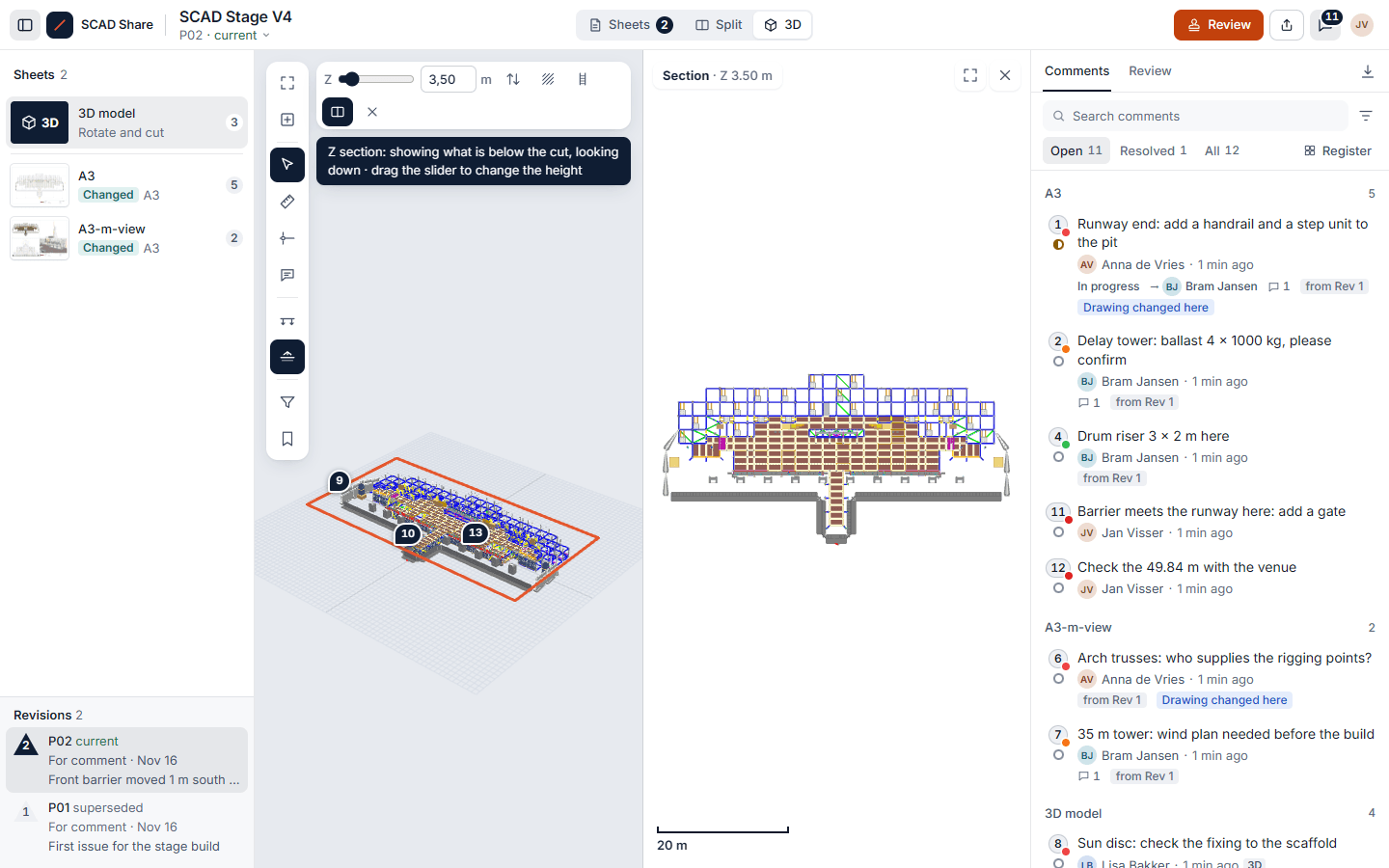
Z-doorsnede snijdt horizontaal op een hoogte en kijkt van boven op wat eronder zit.
Opgeslagen weergaven
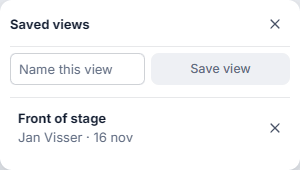
Stel de camera, doorsnede en filters in. Typ een naam onder Geef deze weergave een naam en kies Weergave opslaan. Opslaan vraagt om je naam. Deze weergave toepassen brengt alles terug, inclusief Gesplitst of 3D en het blad naast het model. De auteur of de eigenaar kan een weergave verwijderen.