Opmerkingen & workflow
Het paneel Opmerkingen toont elke opmerking en volgt wie wat doet tot het is opgelost.
Open het paneel met de knop met de spraakballon (]). De teller telt de open opmerkingen.
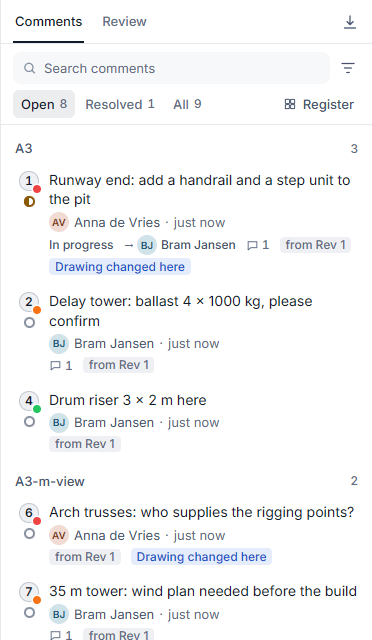
Opmerkingen zoeken
- Zoek in opmerkingen (/) zoekt in de tekst.
- Open / Opgelost / Alle filtert op status. Het begint op Open. Elk tabblad toont een aantal.
- Bij mij verschijnt als er een open opmerking aan jou is toegewezen. Het toont ook hoeveel er te laat zijn.
- Issuelijst opent de issuelijst.
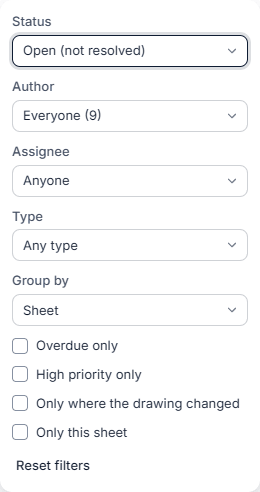
De filterknop (Meer filters) voegt toe:
- Status: Open (niet opgelost), Alle statussen, Open, In behandeling, In beoordeling, Opgelost.
- Auteur, Toegewezen aan en Type (Actie, Vraag, Ter info).
- Groeperen op: Blad (de standaard, het 3D-model als laatste), Wie het heeft, Wie het schreef of Nieuwste eerst.
- Selectievakjes: Alleen te laat, Alleen hoge prioriteit, Alleen waar de tekening is gewijzigd, Alleen dit blad, Aan mij toegewezen.
- Filters wissen zet alles terug.
De lijst
- Elke rij heeft een genummerde ballon, een statusteken, de tekst, de auteur, het tijdstip en het blad (of een label 3D).
- Extra gegevens verschijnen als ze van toepassing zijn: de status, → toegewezen persoon, het aantal reacties, het aantal foto’s, de deadline (rood als hij te laat is), een label zoals uit Rev 1 (met #n als het nummer veranderde) bij een meegenomen opmerking, en Tekening hier gewijzigd.
- Het vinkje aan het einde van een rij lost de opmerking op of heropent hem, als je rechten dat toestaan.
- Klik op een rij om de details te openen. Het blad opent en de markering licht op. Een 3D-opmerking opent de 3D-weergave.
- Boven de lijst biedt {n} open op eerdere revisies de knop Toon (opent de issuelijst) en, voor de eigenaar, Meenemen.
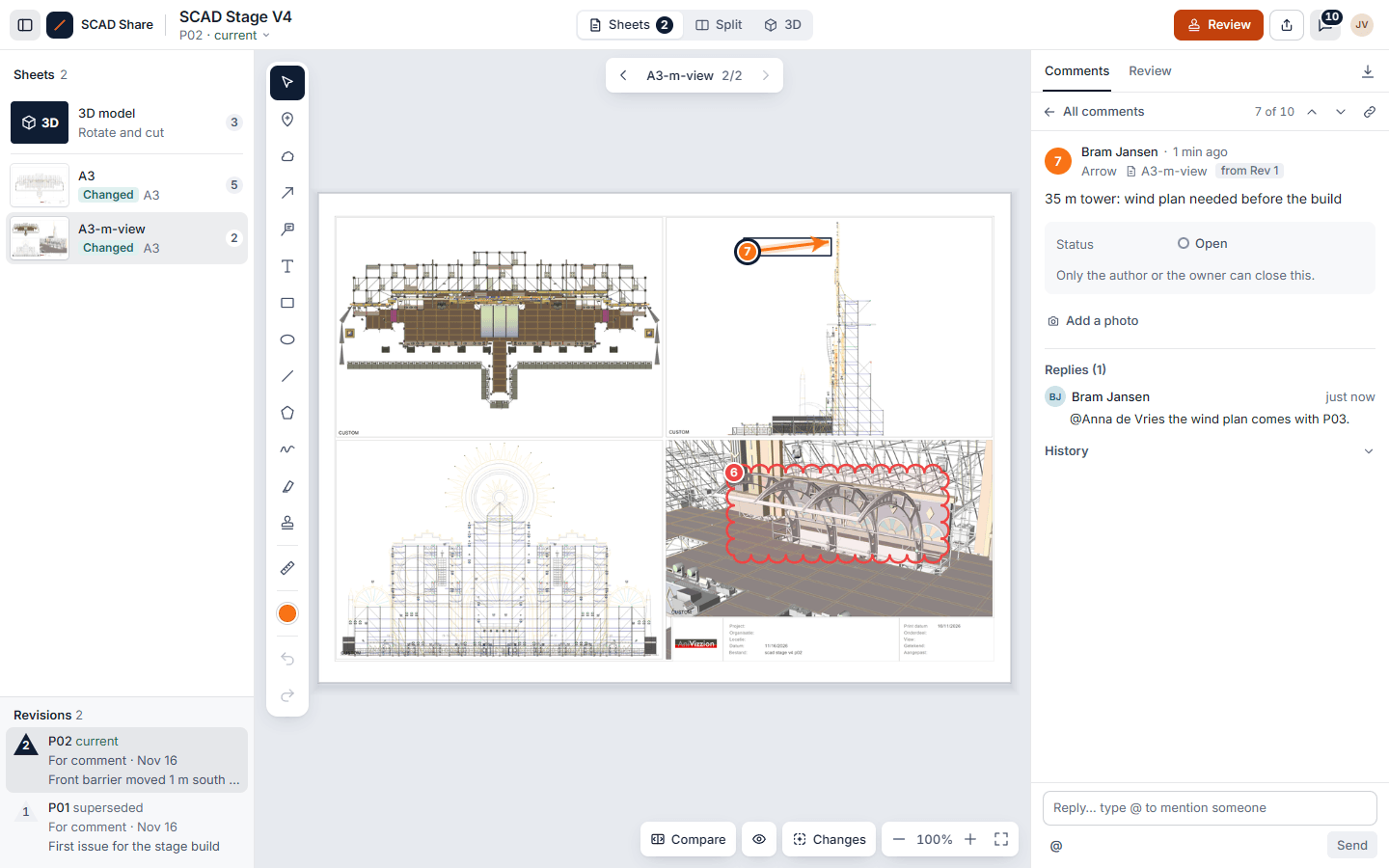
Eén opmerking in detail
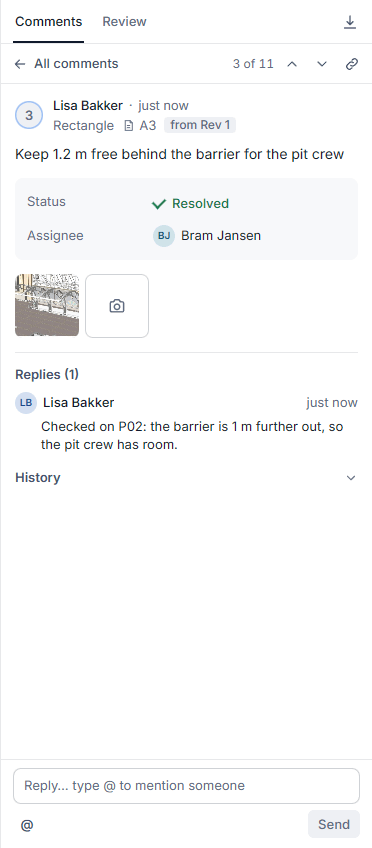
- De kop heeft Alle opmerkingen (terug), de positie (3 van 12), vorige en volgende (K J) en Link naar deze opmerking kopiëren.
- Bewerken of Voeg een opmerking toe is voor de auteur. Ctrl Enter slaat op.
- Status, Toegewezen aan, Deadline, Type en Hoge prioriteit zijn velden in de details.
- Foto’s: Foto toevoegen of plak een schermafbeelding. JPEG, PNG of WebP, tot 10 per opmerking, elk maximaal 15 MB.
- Geschiedenis toont wie iets maakte, verplaatste, toewees en erop reageerde.
- Een opmerking houdt zijn nummer in elke revisie, dus een issue heeft één nummer voor zijn hele bestaan.
Status en toegewezen persoon
| Status | Betekenis |
|---|---|
| Open | Nieuw. Niemand is begonnen. |
| In behandeling | De toegewezen persoon werkt eraan. |
| In beoordeling | Werk klaar. Degene die het meldde controleert. |
| Opgelost | Klaar. |
Knoppen in de details: Aan de slag, Ter beoordeling, Goedkeuren en oplossen, Oplossen, Heropenen, Heropenen (terug naar open). Oplossen vraagt Wat is er gedaan? (optioneel). Je kunt ook Sluiten, geen actie kiezen. Een melding zegt #n is nu {status} met Ongedaan maken.
| Jij bent… | Je kunt… |
|---|---|
| Eigenaar | Elke opmerking naar elke status zetten en aan iedereen toewijzen. |
| Toegewezen persoon | Open → In behandeling of In beoordeling. In behandeling → In beoordeling of terug naar Open. |
| Auteur | Open → Opgelost. In beoordeling → Opgelost (Goedkeuren en oplossen) of Open. Opgelost → Open. De auteur en de eigenaar kunnen toewijzen. |
| Iemand anders | Lezen, filteren, reageren en eigen opmerkingen toevoegen. |
Een persoon kan meerdere rollen hebben. Alleen mensen die meededen (en de eigenaar) kunnen worden toegewezen. Alleen de eigenaar, de auteur of de toegewezen persoon kan een deadline, type of prioriteit instellen. Kun je niet handelen, dan zegt een regel waarom (bijvoorbeeld Alleen de auteur of de eigenaar kan dit sluiten.).
Exporteren
Het exporticoon boven in het paneel (Opmerkingen exporteren) opent het menu. Je moet eerst je naam hebben ingevuld.
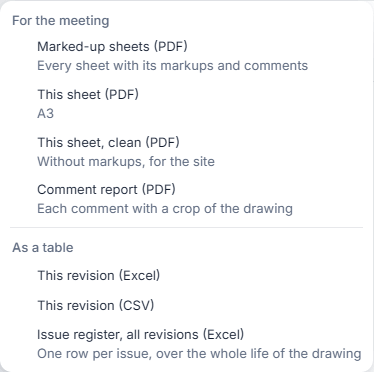
| Groep | Onderdeel |
|---|---|
| Voor het overleg | Bladen met markeringen (PDF): elk blad met markeringen en opmerkingen |
| Dit blad (PDF) | |
| Dit blad, schoon (PDF): zonder markeringen, voor op de bouwplaats | |
| Opmerkingenrapport (PDF): elke opmerking met een uitsnede van het blad | |
| Als tabel | Deze revisie (Excel) |
| Deze revisie (CSV) | |
| Issueregister, alle revisies (Excel) |
Een export bevat nooit de beoordelingslink, e-mailadressen of de CAD-tekening.
Twee mensen tegelijk aan het werk
Heeft iemand dezelfde opmerking net vóór jou gewijzigd, dan zie je Die opmerking is door iemand anders gewijzigd. De nieuwste versie is geladen. Bekijk de nieuwe stand en probeer het opnieuw.