Bladen & revisies
Wissel tussen bladen en revisies, zoom, en zie wat er veranderde.
Het linkerpaneel
Open het met de bladenknop ([) in de bovenbalk.
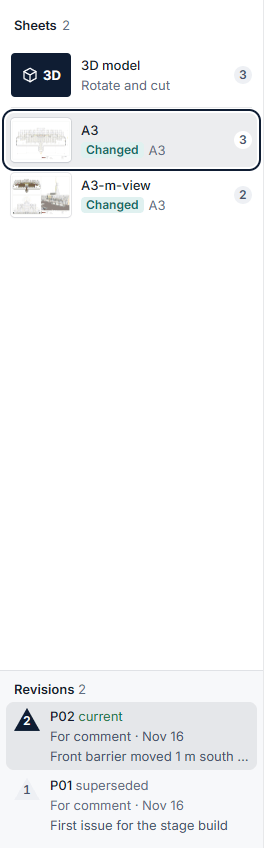
- Rij met het 3D-model. Die staat bovenaan als de revisie een model heeft. Klik erop om naar de 3D-weergave te gaan.
- Bladen. Eén rij per blad: miniatuur, naam, papierformaat en een teller met het aantal open opmerkingen. Een label toont Gewijzigd, Nieuw of Titelbalk (alleen de titelbalk is anders).
- Zoeken en filteren. Vanaf 7 bladen krijg je Zoek een blad en het filter Alle / Gewijzigd / Met opmerkingen.
- Revisies. Eén rij per revisie met de naam (een code als P02, of Rev 2), huidig of vervangen, waarvoor hij is uitgegeven (bijvoorbeeld Voor commentaar), de datum en de notitie van de uitgever. Een gesloten beoordeling toont hier de uitkomst. Klik op een rij om die revisie te openen.
Rondbewegen op een blad
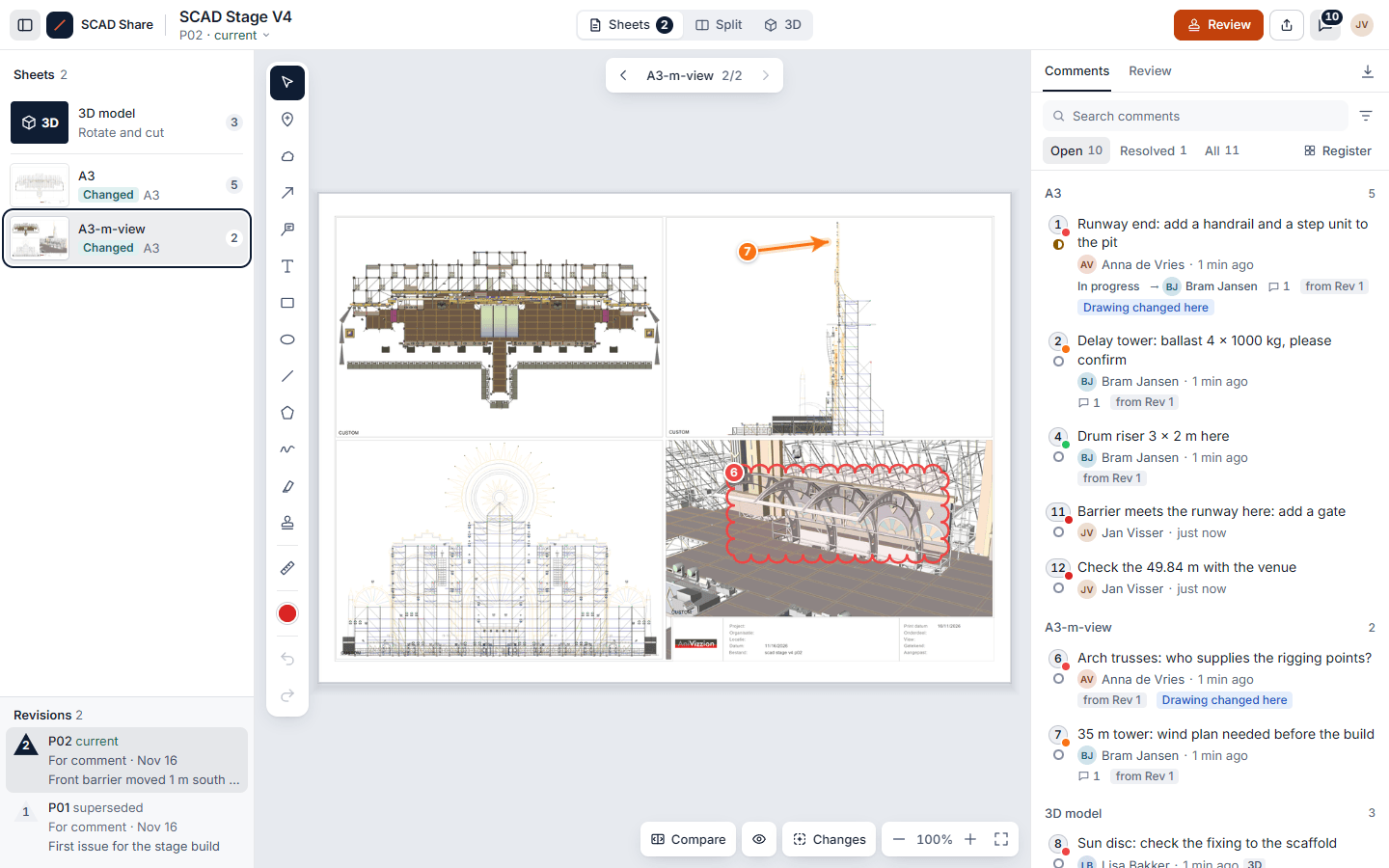
- Bladbalk (boven in het midden): vorig blad, de bladnaam met de positie (klik erop voor de bladlijst), volgend blad.
- Rechtsonder: Vergelijken, Markeringen verbergen (het oog), Wijzigingen en het zoomvak (Uitzoomen, Passend of een percentage, Inzoomen, Blad passend in venster).
- Sleep het blad om te pannen (in Selecteren-modus). Gebruik het muiswiel of knijp om te zoomen.
Wat er veranderde
De eerste keer dat je een nieuwe revisie opent, toont een kaart wat er nieuw in is.
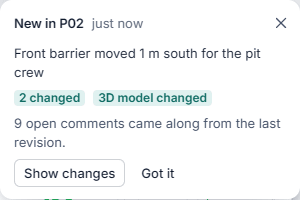
- De kaart toont hoeveel bladen gewijzigd, nieuw of verwijderd zijn, en meldt of het 3D-model veranderde.
- Hij toont de notitie van de uitgever en hoeveel open opmerkingen uit de vorige revisie zijn meegekomen.
- Een beoordelaar ziet Beginnen met beoordelen en de einddatum van het besluit. Wijzigingen tonen zet de weergave Wijzigingen aan. Begrepen sluit de kaart.
Gebruik Wijzigingen (D) wanneer je wilt. Zie Revisies: vergelijken & meenemen.
Vervangen revisies
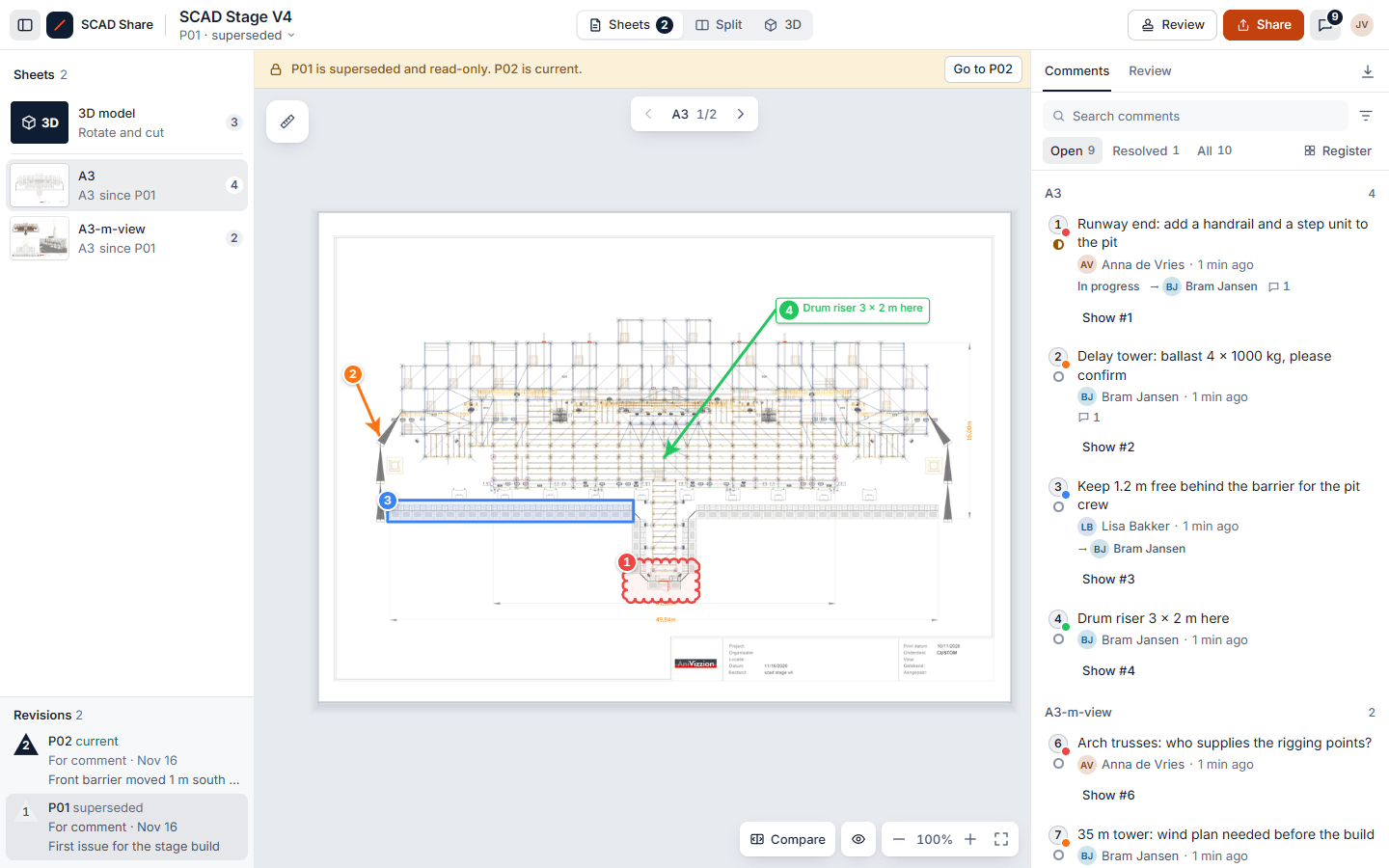

Zodra er een nieuwere revisie is, is de oudere alleen-lezen. De banner zegt P01 is vervangen en alleen-lezen. P02 is de huidige. Hij heeft een knop Ga naar P02. De eigenaar ziet ook Open opmerkingen meenemen.
- De tools zijn uit, maar je kunt elke opmerking en elk gesprek lezen.
- Begin je op een oude revisie te typen, dan krijg je een melding: P01 is alleen-lezen. Open P02 om te reageren.
- Nadat de eigenaar het project heeft overgedragen, zegt elke revisie Overgedragen op {date}. Iedereen kan het lezen en exporteren. Er kan niets meer worden gewijzigd.
Nieuwe revisies terwijl je werkt
Terwijl de uitgever een revisie voorbereidt, toont het linkerpaneel Nieuwe revisie onderweg met de voortgang. Zodra hij is gepubliceerd krijg je een melding: P03 is gepubliceerd. Zit je op de oude revisie, dan zegt de melding dat die nu alleen-lezen is. Een opmerking die je aan het typen was, gaat niet verloren: controleer de plek en sla hem op in de nieuwe revisie. Maakte je een wijziging in de oude revisie net toen de nieuwe kwam, dan meldt de app dat die daar niet is opgeslagen.
Toetsenbord
Druk op ? voor deze lijst in de app, of op Ctrl K om bladen, opmerkingen en commando’s te zoeken. Je kunt toetsen met één letter uitzetten met Sneltoetsen met één toets in het naammenu.
| Groep | Toets | Actie |
|---|---|---|
| Algemeen | Ctrl K | Zoekvenster met commando’s |
| ? | Lijst met sneltoetsen | |
| [ | Paneel Bladen | |
| ] | Paneel Beoordeling en opmerkingen | |
| / | Zoek in opmerkingen | |
| Esc | Stop de tool, sluit, of hef de selectie op | |
| Navigeren | ← → of PgUp PgDn | Vorig / volgend blad |
| Home End | Eerste / laatste blad | |
| J K | Volgende / vorige opmerking | |
| + − | Inzoomen / uitzoomen | |
| 0 | Blad passend in het venster | |
| Beoordelen | Shift R | Geselecteerde opmerking oplossen of heropenen |
| D | Toon wat er is gewijzigd | |
| Shift C | Revisies vergelijken | |
| Shift H | Markeringen verbergen of tonen | |
| I | Issuelijst | |
| Ctrl D | Geselecteerde markering dupliceren |
De toetsen van de tools staan op de pagina Markeertools. Toetsen werken niet terwijl je in een veld typt. In een gesplitste weergave gaan ze naar het blad, tenzij de aanwijzer in het 3D-deel staat.