Markeertools
Markeer de plek op een blad en zeg wat er moet veranderen. Alles wordt direct opgeslagen.
De gereedschapsbalk staat linksboven op het blad. Je moet op de huidige revisie zitten, en de eerste tool die je kiest vraagt om je naam. Tik op een telefoon op Markering in de onderbalk. Zie Telefoon & tablet.

Tools
| Tool | Toets | Hoe |
|---|---|---|
| Selecteren | V | Klik op een markering om hem te openen. Sleep het blad om te pannen. |
| Opmerking | N | Klik op de plek en typ je opmerking. |
| Wolk | C | Klik op twee hoeken rond wat moet veranderen en typ dan. |
| Pijl | A | Klik op het begin en daarna op de punt. |
| Verwijzing | X | Klik op wat je bedoelt en daarna op de plek van de tekst. |
| Tekst | T | Klik op het blad en typ. |
| Rechthoek | R | Klik op twee tegenoverliggende hoeken. |
| Ellips | E | Klik op twee tegenoverliggende hoeken. |
| Lijn | L | Klik op het begin en het einde. |
| Veelhoek | P | Klik op elke hoek. Klik op het eerste punt of druk op Enter om af te ronden. |
| Vrije hand | F | Sleep om te tekenen. |
| Markeerstift | H | Sleep over wat je wilt aanwijzen. |
| Stempel | S | Kies een stempel en klik op het blad. |
| Meten | M | Zie Meten op een blad. |
Een hint onder aan het blad zegt wat de volgende klik doet. Druk op Esc om te stoppen. Na één markering gaat de tool terug naar Selecteren. Wil je een tool aan laten, dubbelklik dan op de tool of druk twee keer op zijn toets. Hij blijft aan tot je op Esc drukt.
De balk heeft ook Kleur en lijn, Ongedaan maken (Ctrl Z) en Opnieuw (Ctrl Shift Z of Ctrl Y). Ongedaan maken draait ook reacties en statuswijzigingen terug.
Een opmerking bij een markering
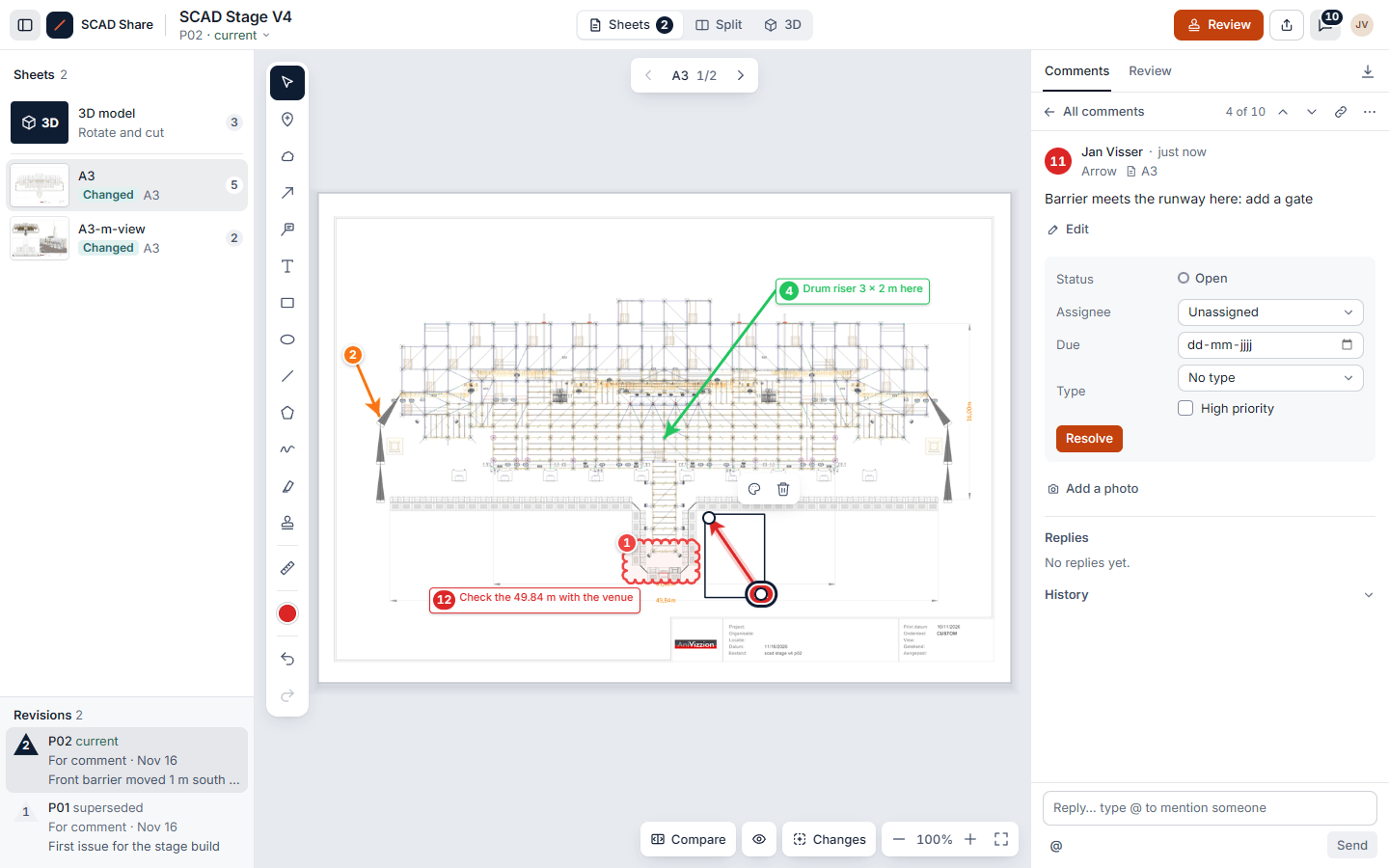
Nadat je hebt getekend, opent een vak naast de markering.
- Typ de opmerking (Wat moet er veranderen?). Enter slaat op. Shift Enter geeft een nieuwe regel.
- Kies Opslaan of Annuleren. Wil je wat je typte weggooien, druk dan op Esc of twee keer op Annuleren.
- Toewijzen, type, datum, foto opent extra velden: Toegewezen aan, Type (Actie, Vraag, Ter info), een deadline en een foto.
- De melding Opmerking toegevoegd heeft een actie Foto toevoegen.
Stijl
Open Kleur en lijn naast de balk. Je ziet alleen de groepen die bij de tool of selectie passen.
- Kleur: Rood, Oranje, Geel, Groen, Turquoise, Blauw, Paars of Inktzwart.
- Lijn: Dun, Normaal, Vet of Zwaar.
- Tekstgrootte (tekst en verwijzing): S, M, L of XL.
- Rand (rechthoek en veelhoek): Recht of Wolk.
- Vulling (gesloten vormen): Geen, Licht of Half.
Is er een markering geselecteerd, dan geldt een wijziging voor die markering. Anders stel je de stijl van de volgende markering in. De app onthoudt je keuzes in deze browser. Je kunt de stijl van andermans markering niet wijzigen.
Stempels
Klik op Stempel (S) en kies er een: Goedgekeurd, Afgekeurd, In de wacht, Ter plaatse controleren, Ter info of Als gebouwd.
- Goedgekeurd en Afgekeurd zijn alleen voor de eigenaar, beoordelaars en uitgenodigde mensen. Anderen zien: geef je mening via het tabblad Beoordeling.
- Een stempel is een teken, geen issue. Hij telt niet als open en heeft geen status.
- Stempels gaan nooit mee naar een nieuwe revisie.
Selecteren, verplaatsen, verwijderen

- De strook bij een geselecteerde markering heeft Kleur en lijn en Verwijderen (Del). Een tekstmarkering heeft ook Tekst bewerken. Nummer, auteur, toegewezen persoon en status staan in het paneel Opmerkingen.
- Sleep de ronde verplaatsgreep (Sleep om te verplaatsen) om een markering te verplaatsen. Sleep de eindgrepen van een lijn of pijl, of de hoekgrepen van een vorm, om de vorm aan te passen.
- Ctrl C, Ctrl V en Ctrl D kopiëren, plakken en dupliceren.
- Druk op Esc om de selectie op te heffen.
Menu’s met de rechtermuisknop
- Leeg blad: Hier een opmerking plaatsen, Markering toevoegen (plaats een tekst of stempel, of kies een tekentool), Hier plakken, Ongedaan maken, Meten, Markeringen verbergen, Toon wat er is gewijzigd, Revisies vergelijken, Blad passend in venster, Link naar dit blad kopiëren.
- Een markering of een opmerking in de lijst: Opmerking openen, Reageren, Opmerking bewerken, Foto toevoegen, keuzes voor status en toegewezen persoon, Link naar deze opmerking kopiëren, Tekst van opmerking kopiëren, Markering kopiëren, Dupliceren, Opmerking verwijderen.
Markeringen verbergen
Klik op het oog rechtsonder (Shift H) om de tekening zonder markeringen te lezen. Klik nog een keer om ze weer te tonen. Het blad volgt je filters voor opmerkingen: het tekent alleen de markeringen die de lijst houdt.
Meten op een blad
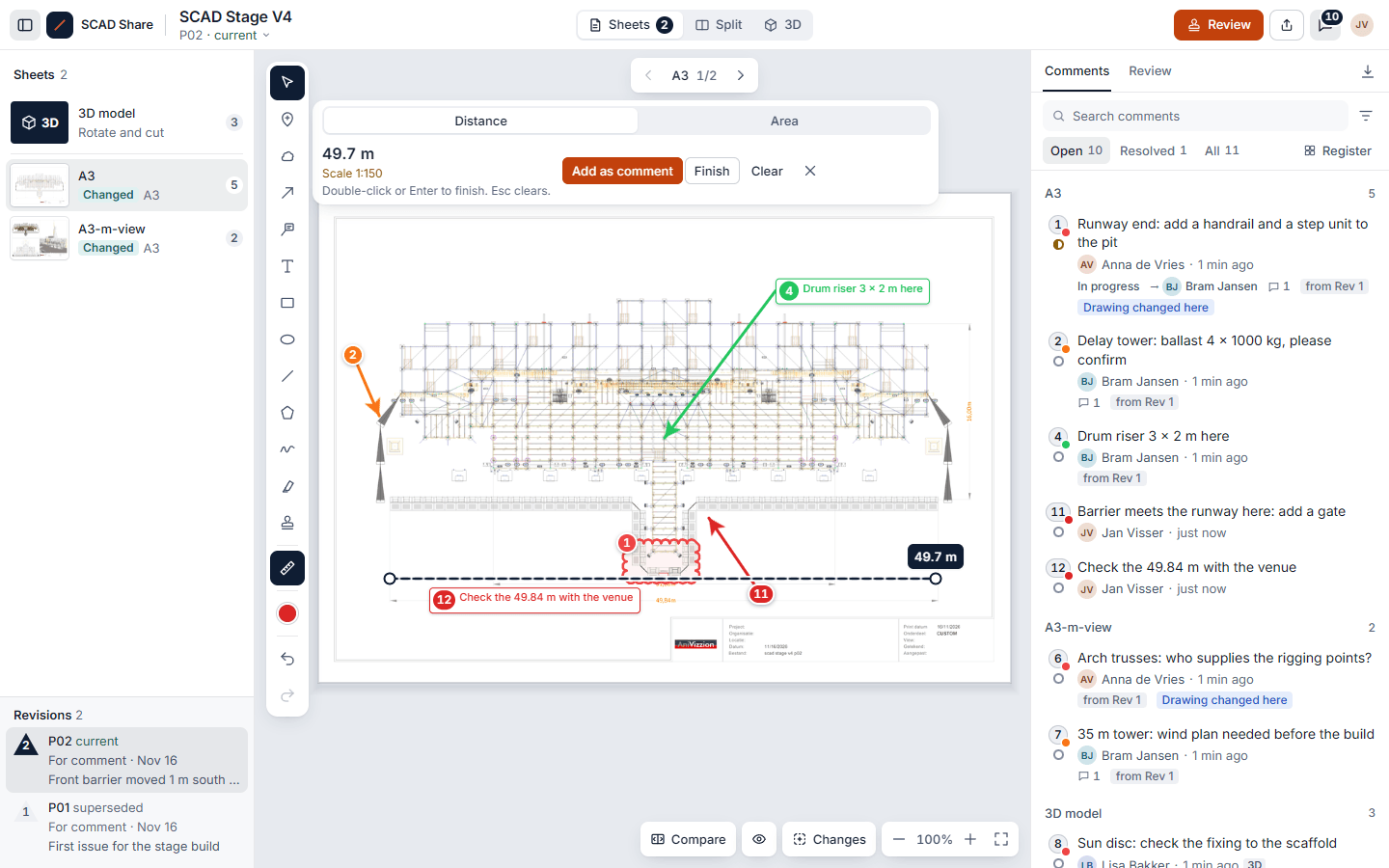
- Druk op M of klik op Meten. Kies Afstand of Oppervlak.
- Klik de punten aan. Dubbelklik of druk op Enter om af te ronden. Wissen of Esc verwijdert het resultaat. Meten sluiten beëindigt de tool.
- Als opmerking toevoegen maakt van het resultaat een opmerking.
- Schaal instellen staat er alleen bij een blad zonder bekende schaal. Het vraagt om een echte lengte in meters. De schaal wordt alleen in deze browser bewaard. Zonder papierformaat zijn resultaten in beeldpixels.
- Met het toetsenbord: de pijltjestoetsen bewegen een kruisdraad en Enter plaatst een punt. Dit werkt ook voor de andere tools.