Revisies: vergelijken & meenemen
Zie wat er tussen revisies veranderde, en neem de opmerkingen die nog open staan mee naar de nieuwe.
Wijzigingen
Klik op Wijzigingen (D) rechtsonder op een blad. Gestippelde gebieden tonen wat er sinds een eerdere revisie veranderde. De wijzigingsbalk zegt {n} gewijzigde gebieden op dit blad, Dit blad is nieuw in deze revisie. of Geen wijzigingen op dit blad.
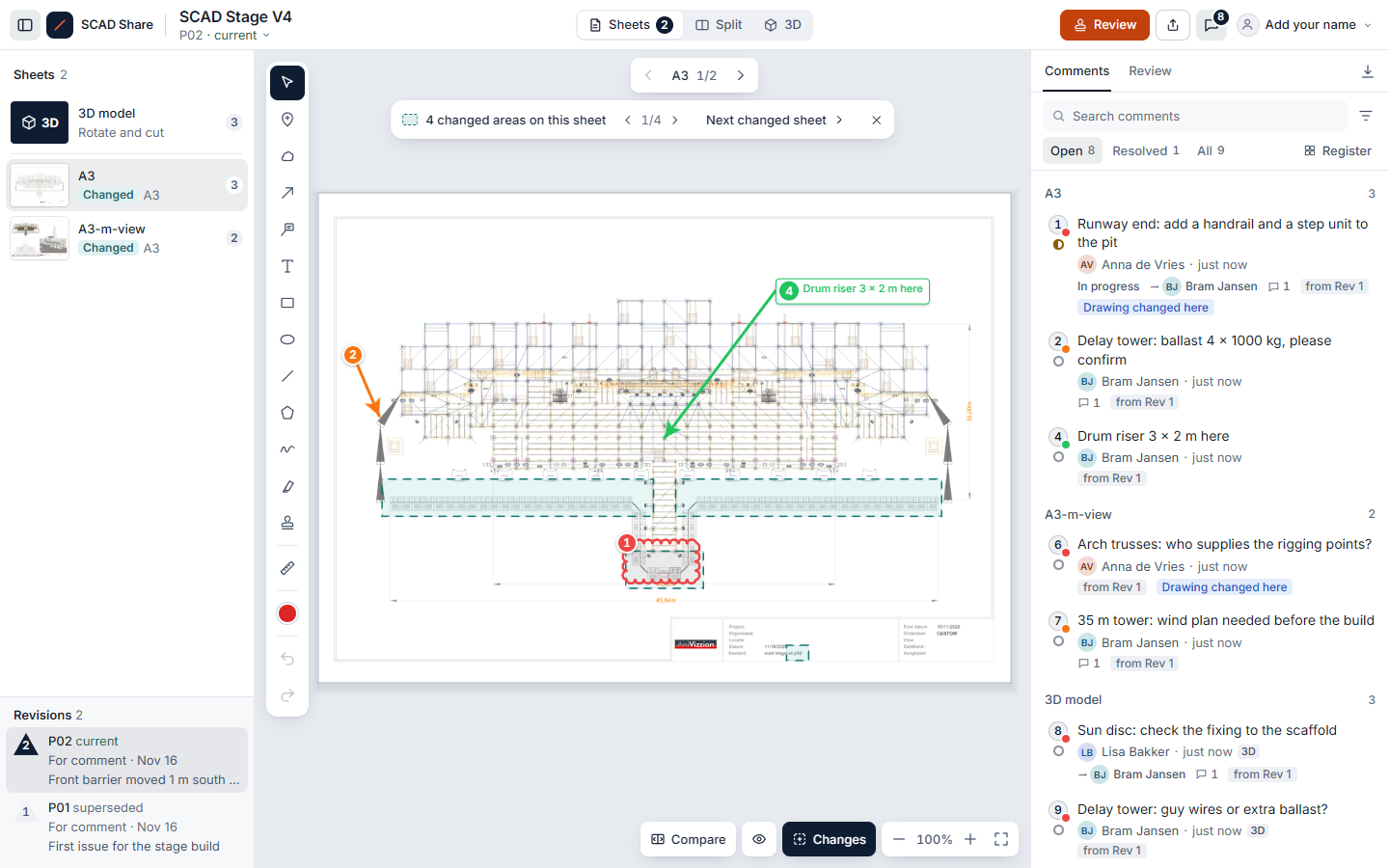
- De lijst sinds bepaalt met welke revisie je vergelijkt.
- Gebruik de pijlen voor het vorige of volgende gewijzigde gebied, Volgend gewijzigd blad om te springen, en Wijzigingen verbergen om te sluiten.
- Kan een blad niet per gebied worden vergeleken, dan zegt de balk Gebruik Vergelijken.
- Een meegenomen opmerking toont Tekening hier gewijzigd als de tekening eronder veranderde. De opmerking is dan misschien al afgehandeld. Gebruik het filter Alleen waar de tekening is gewijzigd.
Twee revisies vergelijken
Bij twee of meer revisies verschijnt Vergelijken (Shift C) rechtsonder. Het legt een andere revisie van hetzelfde blad over het blad dat je ziet. Vergelijk met begint bij de vorige revisie.
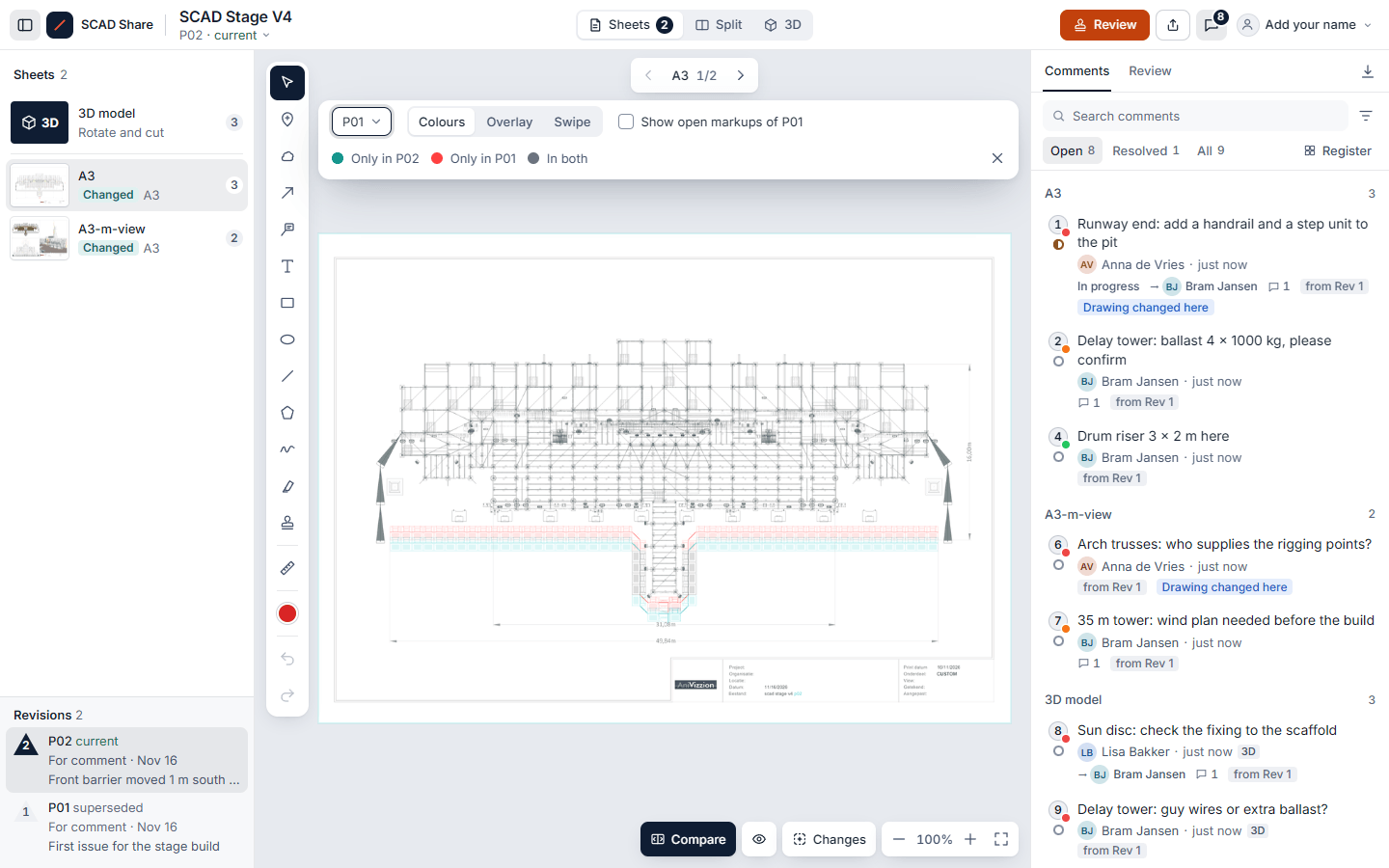
| Weergave | Hoe het eruitziet |
|---|---|
| Kleuren (standaard) | Elke revisie heeft een eigen kleur. De legenda toont Alleen in P02, Alleen in P01 en In beide. |
| Overlay | De andere revisie ligt erbovenop. Een schuifregelaar bepaalt de sterkte. |
| Schuif | Een scheidslijn deelt het scherm. Sleep hem, of gebruik de pijltjestoetsen. |
- Toon open markeringen van {rev} voegt de open opmerkingen van de andere revisie toe als vage, alleen-lezen vormen. Klik erop om ze te lezen.
- Heeft de andere revisie dat blad niet, of heeft het blad een ander formaat, dan zegt Vergelijken dat. De twee zouden niet over elkaar vallen.
- Vergelijken laat alleen zien. Het verandert niets. Stop met vergelijken sluit het.
Open opmerkingen meenemen
Een nieuwe revisie begint met zijn eigen opmerkingen. Open opmerkingen op de oudere revisie kunnen meekomen.
- Automatisch. De uitgever kan dit kiezen bij het publiceren. De kaart Nieuw in P02 zegt dan hoeveel er meekwamen en hoeveel er achterbleven omdat hun blad veranderde. De lijst met opmerkingen toont elke opmerking met een label zoals uit Rev 1 (met #n als het nummer veranderde).
- Eén opmerking. Open de oudere revisie. Kies Meenemen naar huidige revisie bij een opmerking (of Meenemen naar Rev 2 bij een vage markering in Vergelijken, of {n} hierheen meenemen in de issuelijst). Er verschijnt een kopie op de huidige revisie als nieuwe open opmerking. Jij wordt de auteur. De toegewezen persoon, reacties en foto’s blijven op de oude revisie. Ze houdt haar nummer als dat nummer vrij is. Daarna staat op de knop Toon #n.
- Veel opmerkingen (eigenaar). Gebruik Open opmerkingen meenemen in de banner van de vervangen revisie, Meenemen of Hierheen meenemen in de lijst met opmerkingen. Deze behouden auteur, status, toegewezen persoon, deadline, reacties en foto’s. De melding zegt hoeveel er zijn meegenomen en overgeslagen.
Een opmerking kan niet mee als haar blad niet in de nieuwe revisie staat, als het blad van formaat veranderde, of als ze al eerder is meegenomen en daarna verwijderd. Een 3D-opmerking heeft een 3D-weergave in de nieuwe revisie nodig. Stempels gaan nooit mee.